
Rengjøre papirmateruller
Hvis papirmaterullen er skitten, eller hvis det er papirstøv på den, kan det hende at papiret ikke blir matet riktig. I så fall må du rengjøre papirmaterullen. Når du rengjør papirmaterullen, slites den, så du bør bare gjøre dette når det er helt nødvendig.
Du må klargjøre følgende:
For toppmatingsskuffen: tre vanlige papirark i A4- eller Letter-størrelse
For skuffen for manuell mating: ett vanlig papirark i A4- eller Letter-størrelse
-
Velg Vedlikehold (Maintenance) på HJEM-skjermbildet.
Skjermbildet Vedlikehold (Maintenance) vises.
-
Velg Rengjøring av ruller (Roller Cleaning).
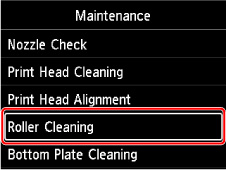
Bekreftelsesskjermbildet vises.
-
Velg Ja (Yes).
-
Velg papirkilde (Toppmating (Top feed) eller Manuell skuff (Manual tray)) for rengjøring av papirmaterullen.
Hvis du velger Manuell skuff (Manual tray), går du til trinn 8.
-
Velg No wiping.
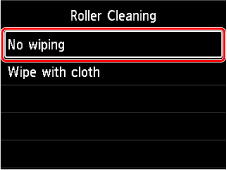
-
Fjern alle ark fra toppmatingsskuffen og trykk på OK.
Papirmaterullen roterer mens den rengjøres uten papir.
Når papirmaterullen slutter å rotere, er rengjøringen fullført.
-
Følg beskjeden om å legge vanlig papir i størrelsen A4 eller Letter i den papirkilden du valgte i trinn 5.
Legg tre papirark i toppmatingsskuffen eller ett ark i skuffen for manuell mating.
-
Velg OK.
Skriveren starter rengjøringen. Rengjøringen er fullført når papiret mates ut.
-
Velg OK når fullføringsmeldingen vises.
 Merk
Merk
-
Hvis problemet ikke blir løst etter at du har rengjort papirmaterullen med No wiping, tørker du av papirmaterullen med en fuktig klut.
Tørke av papirmateruller med en fuktig klut
-
Velg Wipe with cloth i skjermbildet Rengjøring av ruller (Roller Cleaning).
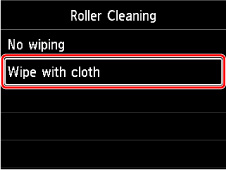
-
Kontroller meldingen og velg OK.
-
Fjern alle ark fra toppmatingsskuffen og trykk på OK.
-
Trykk på PÅ (ON)-knappen.
-
Pass på at PÅ (ON) lampen ikke lyser, og tørk av papirmaterullen med en fuktig klut.
Tørk av papirmaterullen (A) i toppmatingsskuffen med en fuktig klut eller lignende. Ikke ta på papirmaterullen med fingrene. Tørk av mens du roterer skaftet (B) med fingrene.
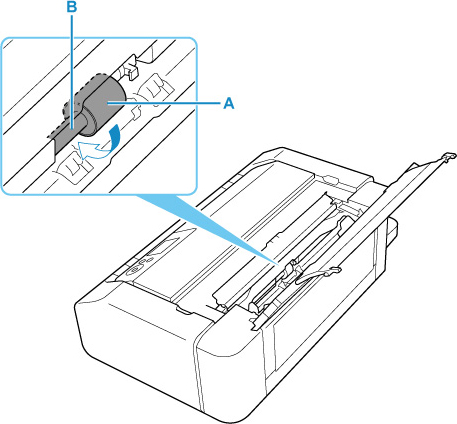 Merk
Merk-
Hvis du ikke kan rotere skaftet, slår du av og på igjen skriveren.
-
-
Når du har tørket av med en fuktig klut, trykker du på PÅ (ON)-knappen.
-
Utfør rengjøring av papirmaterullen (No wiping) igjen.
Merk
-
Hvis utskriftsdata blir sendt til skriveren når du utfører rengjøring av papirmaterullen med Wipe with cloth, er funksjonen for å slå skriveren på automatisk deaktivert, selv om den er stilt inn til å slå seg på automatisk.
I slike tilfeller må du stille inn skriveren til å slå seg på automatisk på nytt.
Fra skriveren
Fra datamaskinen
Hvis problemet fremdeles ikke er løst etter at du har rengjort papirmaterullen, kontakter du det nærmeste Canon-servicesenteret for å be om reparasjon.
